 ideal LED App
Lichtervorhang
Installieren Sie Ihren ideal LED Lichtervorhang, koppeln Sie ihn mit der App, nutzen Sie Farb-, Effekt-, Text-, Galerie-, DIY- und Musikmodi, verbinden Sie mehrere Bildschirme und steuern Sie alles mit der Fernbedienung.
Der ideal LED App  Lichtervorhang verwandelt ein Fenster oder eine Wand in einen programmierbaren Lichtbildschirm. Steuern Sie Farben, Effekte, Lauftext, Bilder und musikreaktive Szenen über Bluetooth mit der kostenlosen App – oder mit der mitgelieferten Funkfernbedienung.
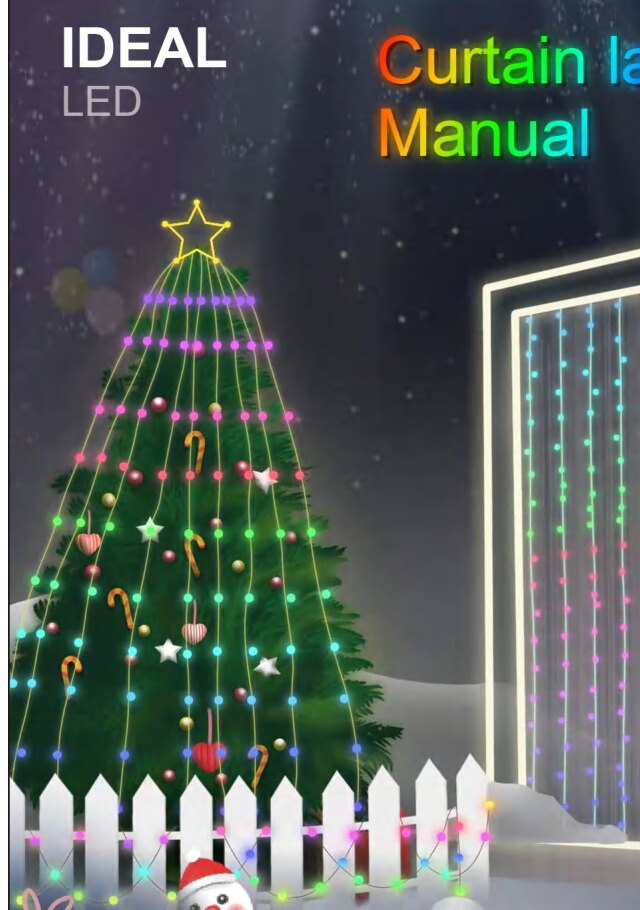
Unsere Kollektionen
- Basic – die Hauptrolle in Ihrem Zuhause. In vielen Stilen erhältlich und für den täglichen wie besonderen Bedarf geeignet. Perfekt, um einem Raum Atmosphäre zu verleihen und Sie zum Star jeder Gelegenheit zu machen, die Beleuchtung erfordert.
- Smart Hue – synchron mit Ihnen. Für jüngere Nutzer entwickelt, bringt diese Kollektion faszinierendere Farben und ein intelligenteres Steuerungserlebnis. Sie synchronisiert sich nicht nur mit Musik, sondern auch mit Ihnen.
- Premium – so soll Ihr Leben sein. Hochwertigere Beleuchtungsprodukte für anspruchsvollste Bedürfnisse, ideal, um Ihre Lieblingsräume auf ein Premium-Niveau zu heben.
Lichter installieren
Auspacken und Zubehör prüfen
Packen Sie die Schachtel aus und prüfen Sie, ob das Zubehör vollständig ist: ein Strang LED-Lichtleisten, ein Netzteil, eine Funkfernbedienung und eine Bedienungsanleitung.
Lichtleisten aufhängen und ausrichten
Hängen Sie die Lichtleisten der Reihe nach an den Vorhang, lösen Sie dann die Schnüre an den Leisten und richten Sie das Lichtgestell so aus, dass sich die Leisten nicht umeinander wickeln.
Strom einschalten
Schalten Sie die Stromversorgung ein.
App installieren
ideal LED herunterladen
Suchen Sie im App Store (Apple) oder bei Google Play (Android) nach iDeal LED. Sie können auch den QR-Code in der Anleitung mit Ihrem mobilen Browser scannen, um die Download-Seite direkt zu öffnen und die passende ideal LED App auszuwählen und zu installieren.
- iPhone — App Store
- Android — Google Play
Installation erlauben
Wenn Sie die App zum ersten Mal installieren, erscheint möglicherweise eine Meldung wie „Möchten Sie zulassen, dass ‚Gerät‘ Apps installiert?". Tippen Sie auf Zulassen.
Mit der App verbinden
Bluetooth und Standort aktivieren
Aktivieren Sie zunächst Bluetooth und die Standort-Funktion Ihres Telefons.
Lichtervorhang verbinden
Öffnen Sie die App und tippen Sie auf die Schaltfläche Verbinden, um den Lichtervorhang zu verbinden.
Verbindung bestätigen
Tippen Sie auf Verbinden und schieben Sie den Schalter nach rechts – das bedeutet, die Verbindung war erfolgreich. Um die Funktion für durchgehende Bildschirme zu nutzen (mehr als 2 Produkte, bis zu 3, verbinden), siehe Mehrere Bildschirme verbinden weiter unten.
Beim ersten Öffnen fragt die App nach Berechtigungen (z. B. Gerätestandort zulassen). Tippen Sie auf Zulassen und fahren Sie fort. Zum ersten Mal koppeln? Siehe Lichter verbinden und koppeln.
Das Hauptmenü
Vom Startbildschirm aus erreichen Sie alle Funktionen. Jede Menütaste öffnet eine Ansicht.

| Taste | Öffnet |
|---|---|
| Verbinden | Lichtervorhang verbinden oder trennen |
| Farbe | Farbeinstellung des Lichts |
| Effekt | Anzeige dynamischer Effekte |
| Text | Texteingabe |
| Galerie | Bild- und Animationswiedergabe |
| DIY | Eigene Muster erstellen |
| Rhythmus | Musikrhythmus und Klangsteuerung |
| Timer | Timer-Funktion |
| Einstellungen | App-Sprache wechseln, Lichtfarbe korrigieren und Leuchtentyp wählen |
| Ein / Aus | Lichtketten-System ein- oder ausschalten |
| Aktualisieren | Gerät aktualisieren |
| Name | Gerätenamen anpassen |
Funktionen nutzen
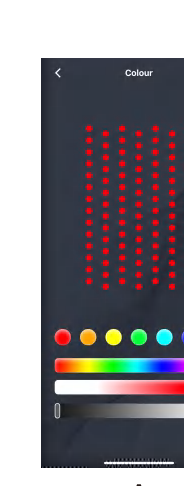
Farbe
In der Farbeinstellung können Sie beliebig Ihre Lieblingsfarbe wählen und die Sättigung und Helligkeit der LED-Perlen anpassen.
Dynamische Effekte
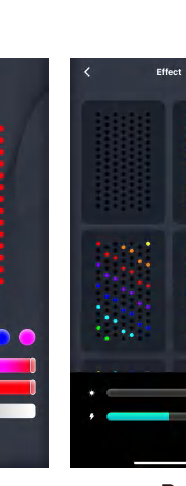
In der Ansicht für dynamische Effekte können Sie verschiedene Effekte wählen und die Helligkeit sowie die Wiedergabegeschwindigkeit der LED-Perlen anpassen.
Text
In der Textansicht können Sie Text und Symbole eingeben und Ihre Lieblingsfarbe wählen. Nach dem Bearbeiten können Sie verschiedene Verzierungseffekte, Helligkeit und Geschwindigkeit wählen. Die Speicherfunktion bewahrt Ihre gespeicherten Inhalte auf.
Galerie
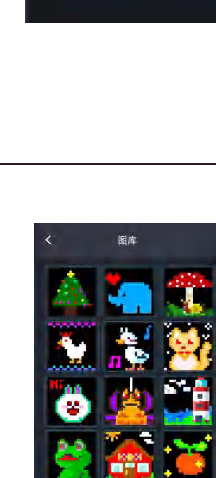
- Statische Galerie – wählen Sie aus verschiedenen Bildern, passen Sie Wiedergabegeschwindigkeit und Helligkeit an und wählen Sie verschiedene Anzeigearten.
- Dynamische Galerie – wählen Sie verschiedene Animationen, passen Sie die Wiedergabehelligkeit an und wählen Sie mehrere Animationen für die Schleifenwiedergabe.
DIY
- Statisches DIY – tippen Sie auf das +-Zeichen, um die Ansicht zum Hinzufügen zu öffnen und zu speichern; tippen Sie auf die Grafik, um die Bearbeitung abzuschließen. Gespeicherte DIY-Bilder lassen sich bearbeiten, kopieren oder löschen, und Sie können Wiedergabegeschwindigkeit und Helligkeit anpassen sowie verschiedene Anzeigearten wählen.
- Dynamisches DIY – tippen Sie auf das +-Zeichen, um die Ansicht zum Hinzufügen zu öffnen und zu speichern; gespeicherte DIY-Bilder lassen sich bearbeiten oder löschen, und Sie können die Wiedergabehelligkeit anpassen.
Musik & Rhythmus
- Musikrhythmus – während Musik läuft, synchronisiert der Lichtervorhang seinen Rhythmus mit der Melodie des Liedes. Sie können auch ein anderes Rhythmusmuster wählen.
- Telefonmikrofon – aktivieren Sie den Telefonmikrofon-Modus, und das Telefon erkennt die Umgebungsgeräusche; der Vorhang reagiert auf die Lautstärke, und Sie können verschiedene Rhythmusmuster wählen.
- Mikrofon des Lichtervorhangs – aktivieren Sie den Mikrofonmodus des Lichtervorhangs. Das Steuermodul erkennt die Umgebungsgeräusche und reagiert auf deren Lautstärke.
Beim ersten Verwenden dieser Modi erscheint ein Berechtigungsdialog. Tippen Sie auf Zulassen, um fortzufahren. Mehr dazu unter Musik- und Rhythmus-Synchronisierung.
Timer
In der Timer-Ansicht können Sie das Ein- und Ausschalten der Lichter planen. Sie können mehrere Lichter gleichzeitig auswählen und die Zeit festlegen.
Einstellungen
Die Einstellungsansicht enthält eine Farbkorrekturfunktion, mit der Sie die Farbe der Lichtleisten korrigieren und das Produkt leichter verstehen und nutzen können. Die horizontale Spiegelfunktion spiegelt Muster, Text, Bewegtbilder und DIY-Muster.
Mehrere Bildschirme verbinden
Sie können bis zu 3 Geräte zu einem durchgehenden Bildschirm verbinden.
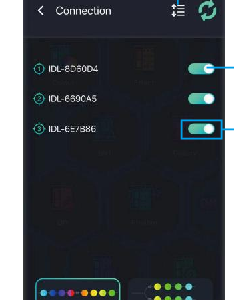
- Reihenfolge anpassen – ordnen Sie die verbundenen Geräte neu an.
- Bildschirmverbindung ein / aus – schalten Sie die Funktion für durchgehende Bildschirme ein oder aus; wählen Sie bis zu 3 Geräte zum Verbinden.
- Nach der ersten erfolgreichen Kopplung können spätere Kopplungen automatisch erfolgen.
- Speichern Sie die Anpassungen, wenn Sie fertig sind.
- Lange drücken zum Auswählen und dann ziehen, um die Position eines Geräts anzupassen.
Möchten Sie mehrere Sets stattdessen unabhängig steuern? Siehe Gruppen und Geräte.
Die Funkfernbedienung
Verwenden Sie die mitgelieferte Fernbedienung für die schnelle Steuerung, ohne die App zu öffnen.
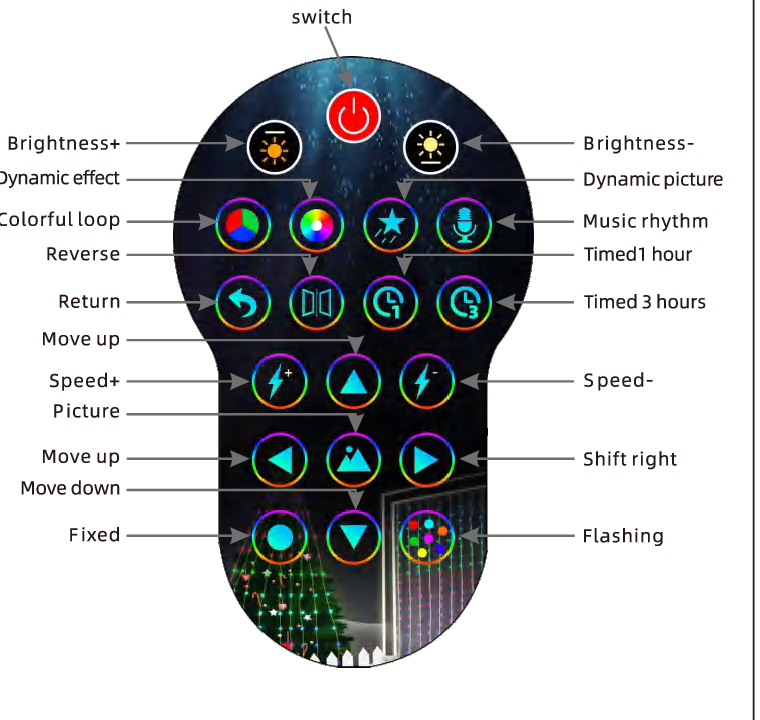
| Taste | Funktion |
|---|---|
| Schalter | Lichter ein- oder ausschalten |
| Helligkeit + / − | Helligkeit erhöhen oder verringern |
| Dynamischer Effekt | Nächsten dynamischen Effekt abspielen |
| Dynamisches Bild | Nächstes dynamisches Bild abspielen |
| Bunte Schleife | Mehrfarbige Schleife ausführen |
| Musikrhythmus | In den Musik-Rhythmusmodus wechseln |
| Umkehren | Laufrichtung umkehren |
| Zurück | Zurückgehen |
| Timer 1 Stunde / 3 Stunden | 1- oder 3-Stunden-Timer einstellen |
| Geschwindigkeit + / − | Effektgeschwindigkeit anpassen |
| Bild | Ein Bild anzeigen |
| Nach oben / unten, nach rechts | Muster auf dem Bildschirm verschieben |
| Fest | Aktuellen Effekt halten |
| Blinken | Blinkeffekt ausführen |
Sicherheit und Pflege
- Verwenden Sie dieses Produkt nicht im Wasser.
- Stellen Sie das Produkt nicht in der Nähe einer Feuerquelle auf.
- Wenn Sie das Produkt längere Zeit nicht verwenden, trennen Sie die Stromversorgung und lagern Sie es an einem kühlen, trockenen Ort.
- Halten Sie Kinder von 0 bis 6 Jahren vom Zubehör fern, um ein Verschlucken beim Spielen zu verhindern.
- Schalten Sie die Lichter nicht häufig ein und aus, da dies die Lebensdauer des Produkts beeinträchtigt.
- Zerlegen Sie das Produkt nicht ohne Erlaubnis. Wenn sich während des Gebrauchs ein Knoten bildet, ziehen Sie nicht gewaltsam daran.
- Wenn das Produkt nicht normal funktioniert, trennen Sie die Stromversorgung und wenden Sie sich an das Kundendienstteam.
Wir prüfen jedes Produktset vor dem Versand, dennoch können beim Transport Schäden entstehen. Bitte testen Sie das Produkt nach Erhalt und kontaktieren Sie uns umgehend bei Problemen – wir finden die beste Lösung für Sie. Wenn die Lichter weiterhin nicht reagieren, siehe Fehlerbehebung.
Recycling
Die durchgestrichene Mülltonne ist das WEEE-Symbol und zeigt an, dass dieses Produkt kein Hausmüll ist. Sie schützen die Umwelt, wenn Sie Sondermüll ordnungsgemäß recyceln. Für detaillierte Informationen zum Recycling dieses Produkts wenden Sie sich bitte an Ihren Händler oder eine örtliche Behörde.
Produktinformationen
- Modell / ID: 2A5NB-HCL-001
- Konformität: CE · RoHS · FCC
- Hergestellt in China