 ideal LED App
Cortina de luces
Instala tu cortina de luces ideal LED, emparéjala con la aplicación, usa los modos de color, efectos, texto, galería, DIY y música, une varias pantallas y contrólalo todo con el control remoto.
La cortina de luces ideal LED App  convierte una ventana o una pared en una pantalla de luz programable. Controla colores, efectos, texto en movimiento, imágenes y escenas que reaccionan a la música desde la aplicación gratuita mediante Bluetooth, o con el control remoto inalámbrico incluido.
Nuestras colecciones
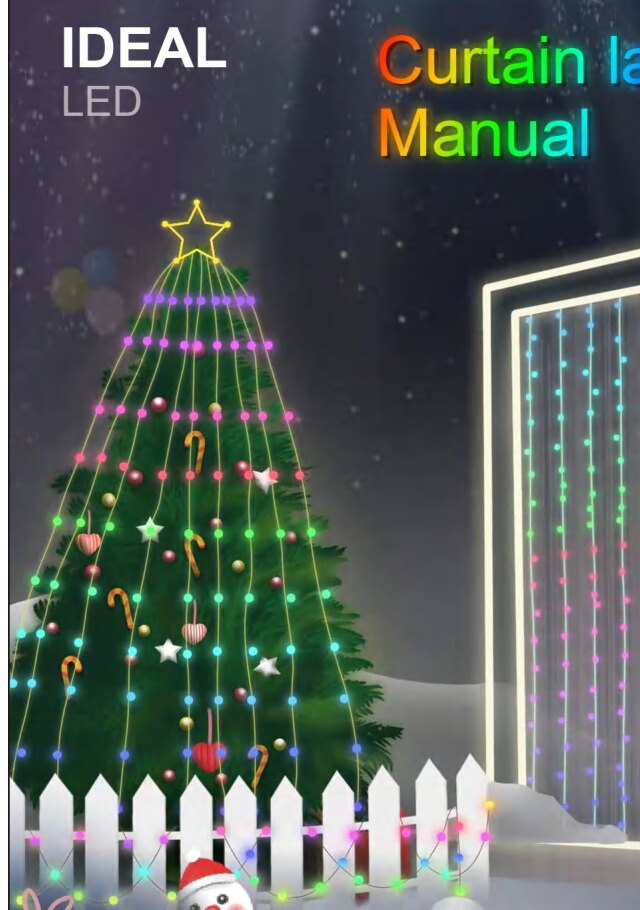
- Basic: el protagonista de tu hogar. Disponible en una variedad de estilos para tus necesidades diarias y especiales. Perfecta para añadir ambiente a un espacio y convertirte en el dueño de cada ocasión que requiere iluminación.
- Smart Hue: en sintonía contigo. Desarrollada para los más jóvenes, esta colección aporta colores más fascinantes y una experiencia de control más inteligente. No solo se sincroniza con la música, sino contigo.
- Premium: la vida como debería ser. Productos de iluminación más sofisticados para las necesidades más exigentes, perfectos para elevar tus espacios favoritos a un nivel premium.
Instalar las luces
Desembalar y comprobar los accesorios
Desembala la caja y comprueba que los accesorios estén completos: un conjunto de barras de luz LED, un adaptador de corriente, un control remoto inalámbrico y un manual de usuario.
Colgar y ordenar las barras de luz
Cuelga las barras de luz en la cortina en orden, luego desata las cuerdas de las barras y ordena la estructura de luz para que las barras no se enreden entre sí.
Encender
Enciende la alimentación.
Instalar la aplicación
Descargar ideal LED
Busca iDeal LED en la App Store (Apple) o en Google Play (Android). También puedes escanear el código QR del manual con el navegador de tu móvil para abrir directamente la página de descarga y seleccionar e instalar la aplicación ideal LED correspondiente.
- iPhone — App Store
- Android — Google Play
Permitir la instalación
La primera vez que instales la aplicación, puede aparecer un aviso como «¿Permites que "Dispositivo" instale aplicaciones?». Toca Permitir.
Conectar con la aplicación
Activar Bluetooth y ubicación
Primero, activa las funciones de Bluetooth y ubicación de tu teléfono.
Conectar la cortina de luces
Abre la aplicación y toca el botón Conexión para conectar la cortina de luces.
Confirmar la conexión
Toca el botón Conexión y desliza el interruptor hacia la derecha: esto significa que la conexión se ha realizado correctamente. Para usar la función de pantalla continua (conectar más de 2 productos, hasta 3), consulta Unir varias pantallas más abajo.
La primera vez que abres la aplicación, esta solicita permisos (por ejemplo, permitir la ubicación del dispositivo). Toca Permitir y continúa. ¿Es tu primer emparejamiento? Consulta Conectar y emparejar tus luces.
El menú principal
Desde la pantalla de inicio puedes acceder a todas las funciones. Cada botón del menú abre una interfaz.

| Botón | Abre |
|---|---|
| Conexión | Conectar o desconectar la cortina de luces |
| Color | Ajuste del color de la luz |
| Efecto | Visualización de efectos dinámicos |
| Texto | Entrada de texto |
| Galería | Reproducción de imágenes y animaciones |
| DIY | Crear tus propios patrones |
| Ritmo | Ritmo musical y control de sonido |
| Temporizador | Función de temporizador |
| Ajustes | Cambiar el idioma de la aplicación, corregir el color y elegir el tipo de lámpara |
| Encendido / Apagado | Encender o apagar el sistema de guirnalda |
| Actualizar | Actualizar el dispositivo |
| Nombre | Personalizar el nombre del dispositivo |
Usar las funciones
Color
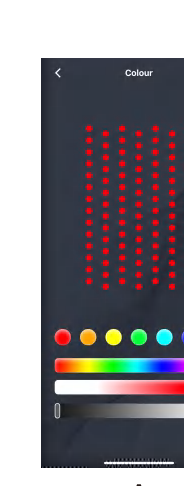
En la interfaz de ajuste de color puedes elegir libremente el color que quieras y ajustar la intensidad y el brillo del color de las perlas LED.
Efectos dinámicos
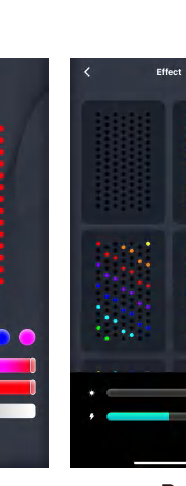
La interfaz de efectos dinámicos te permite elegir distintos efectos y ajustar el brillo y la velocidad de reproducción de las perlas LED.
Texto
En la interfaz de texto puedes introducir texto y símbolos y elegir tu color favorito. Tras la edición, elige distintos efectos decorativos, brillo y velocidad. La función de memoria conserva el contenido que has guardado.
Galería
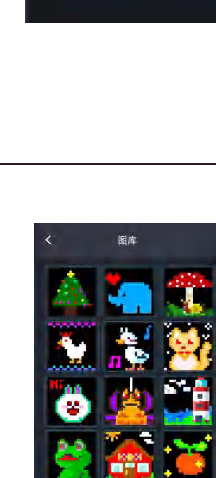
- Galería estática: elige entre diversas imágenes, ajusta la velocidad de reproducción y el brillo, y elige distintos modos de visualización.
- Galería dinámica: elige distintas animaciones, ajusta el brillo de reproducción y selecciona varias animaciones para reproducirlas en bucle.
DIY
- DIY estático: toca el signo + para abrir la interfaz de añadir y guardar; toca el gráfico para terminar la edición. Las imágenes DIY guardadas se pueden editar, copiar o eliminar, y puedes ajustar la velocidad de reproducción y el brillo y elegir distintos modos de visualización.
- DIY dinámico: toca el signo + para abrir la interfaz de añadir y guardar; las imágenes DIY guardadas se pueden editar o eliminar, y puedes ajustar el brillo de reproducción.
Música y ritmo
- Ritmo musical: mientras suena la música, la cortina de luces sincroniza su ritmo con la melodía de la canción. También puedes elegir un patrón de ritmo diferente.
- Micrófono del teléfono: activa el modo de micrófono del teléfono y el teléfono identifica los sonidos del entorno; la cortina reacciona al volumen y puedes elegir distintos patrones de ritmo.
- Micrófono de la cortina de luces: activa el modo de micrófono propio de la cortina de luces. El módulo de control identifica los sonidos del entorno y reacciona a su volumen.
La primera vez que usas estos modos aparece un cuadro de diálogo de permisos. Toca Permitir para continuar. Para más información, consulta Sincronización de música y ritmo.
Temporizador
En la interfaz de temporizador puedes programar el encendido y apagado de las luces. Puedes seleccionar varias luces a la vez y establecer la hora.
Ajustes
La interfaz de ajustes incluye una función de corrección de color que te ayuda a corregir el color de las barras de luz y a entender y usar el producto con más facilidad. La función de volteo horizontal refleja patrones, texto, imágenes en movimiento y patrones DIY.
Unir varias pantallas
Puedes conectar hasta 3 dispositivos para formar una pantalla continua.
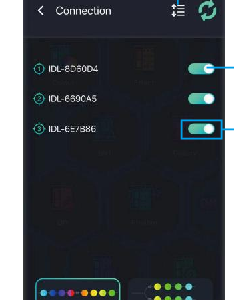
- Ajuste de orden: reordena los dispositivos conectados.
- Conexión de pantalla activada / desactivada: activa o desactiva la función de pantalla continua; selecciona hasta 3 dispositivos para conectar.
- Tras el primer emparejamiento correcto, los emparejamientos posteriores se pueden realizar automáticamente.
- Guarda los ajustes cuando termines.
- Mantén pulsado para seleccionar y luego arrastra para ajustar la posición de un dispositivo.
¿Prefieres controlar varios conjuntos de forma independiente? Consulta Grupos y dispositivos.
El control remoto inalámbrico
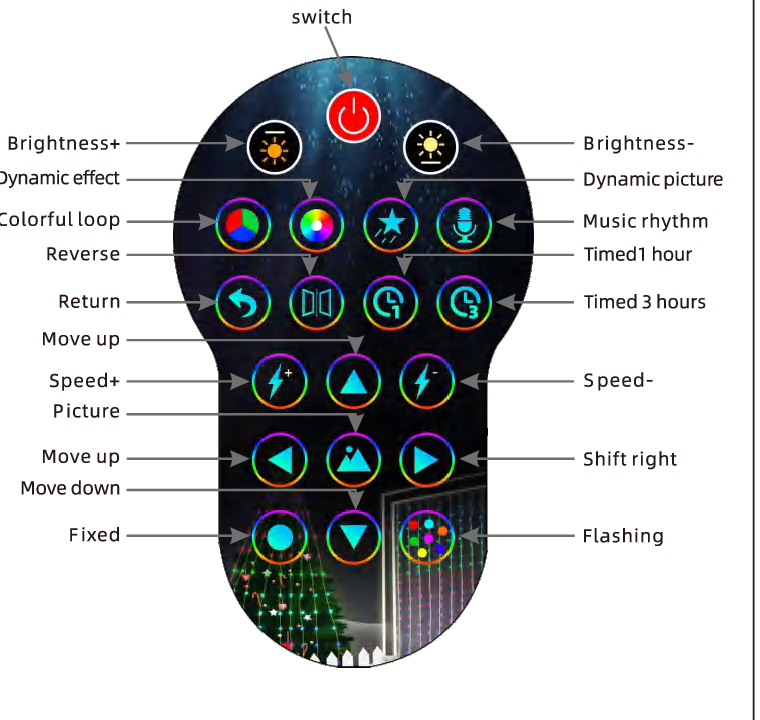
Usa el control remoto incluido para un control rápido sin abrir la aplicación.
| Botón | Función |
|---|---|
| Interruptor | Encender o apagar las luces |
| Brillo + / − | Aumentar o reducir el brillo |
| Efecto dinámico | Reproducir el siguiente efecto dinámico |
| Imagen dinámica | Reproducir la siguiente imagen dinámica |
| Bucle multicolor | Ejecutar un bucle multicolor |
| Ritmo musical | Cambiar al modo de ritmo musical |
| Invertir | Invertir el sentido del movimiento |
| Volver | Volver atrás |
| Temporizador 1 hora / 3 horas | Configurar un temporizador de 1 o 3 horas |
| Velocidad + / − | Ajustar la velocidad del efecto |
| Imagen | Mostrar una imagen |
| Arriba / abajo, a la derecha | Mover el patrón en la pantalla |
| Fijo | Mantener el efecto actual |
| Parpadeo | Ejecutar un efecto de parpadeo |
Seguridad y cuidado
- No coloques este producto en agua.
- No coloques el producto cerca de una fuente de fuego.
- Si no vas a usar el producto durante mucho tiempo, corta la alimentación y guárdalo en un lugar fresco y seco.
- Mantén a los niños de 0 a 6 años alejados de los accesorios para evitar que se los traguen al jugar.
- No enciendas y apagues las luces con frecuencia, ya que afecta a la vida útil del producto.
- No desmontes el producto sin autorización. Si se forma un nudo durante el uso, no tires con fuerza.
- Si el producto no funciona con normalidad, corta la alimentación y ponte en contacto con el equipo de posventa.
Probamos cada juego de productos antes del envío, pero pueden producirse daños durante el transporte. Prueba el producto después de recibirlo y ponte en contacto con nosotros lo antes posible si tienes algún problema: encontraremos la mejor solución para ti. Si las luces siguen sin responder, consulta Solución de problemas.
Reciclaje
El contenedor de basura con ruedas tachado es el símbolo RAEE (WEEE), que indica que este producto no es un residuo doméstico. Proteges el medio ambiente cuando reciclas los residuos peligrosos de forma adecuada. Para obtener información detallada sobre el reciclaje de este producto, ponte en contacto con tu distribuidor o con la autoridad local.
Información del producto
- Modelo / ID: 2A5NB-HCL-001
- Conformidad: CE · RoHS · FCC
- Fabricado en China