 ideal LED App
Tenda luminosa
Installa la tua tenda luminosa ideal LED, abbinala all'app, usa le modalità colore, effetti, testo, galleria, DIY e musica, unisci più schermi e controlla tutto con il telecomando.
La tenda luminosa ideal LED App  trasforma una finestra o una parete in uno schermo luminoso programmabile. Controlla colori, effetti, testo scorrevole, immagini e scene che reagiscono alla musica dall'app gratuita tramite Bluetooth, oppure con il telecomando senza fili incluso.
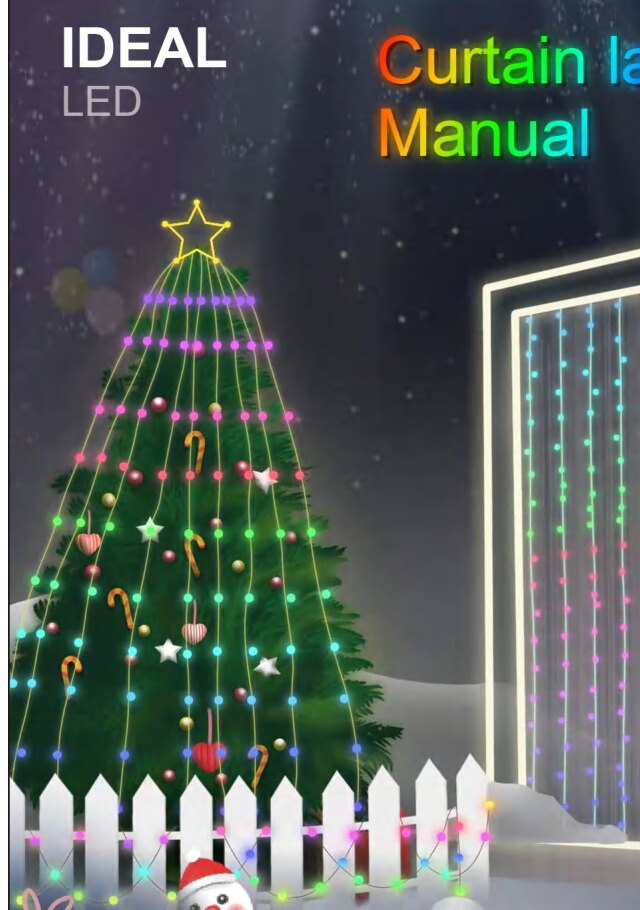
Le nostre collezioni
- Basic: la protagonista della tua casa. Disponibile in una varietà di stili per le tue esigenze quotidiane e speciali. Perfetta per aggiungere atmosfera a uno spazio e renderti il padrone di ogni occasione che richiede illuminazione.
- Smart Hue: in sintonia con te. Sviluppata per i più giovani, questa collezione porta colori più affascinanti e un'esperienza di controllo più intelligente. Non si sincronizza solo con la musica, ma con te.
- Premium: la vita come dovrebbe essere. Prodotti di illuminazione più raffinati per le esigenze più rigorose, perfetti per elevare i tuoi spazi preferiti a un livello premium.
Installare le luci
Disimballare e controllare gli accessori
Disimballa la confezione e verifica che gli accessori siano completi: un fascio di barre luminose LED, un alimentatore, un telecomando senza fili e un manuale d'uso.
Appendere e sistemare le barre luminose
Appendi le barre luminose alla tenda in ordine, poi sciogli le corde delle barre e sistema la struttura luminosa in modo che le barre non si attorciglino tra loro.
Accendere
Accendi l'alimentazione.
Installare l'app
Scaricare ideal LED
Cerca iDeal LED sull'App Store (Apple) o su Google Play (Android). Puoi anche scansionare il codice QR sul manuale con il browser del telefono per aprire direttamente la pagina di download, quindi selezionare e installare l'app ideal LED corrispondente.
- iPhone — App Store
- Android — Google Play
Consentire l'installazione
La prima volta che installi l'app, potrebbe comparire un messaggio come «Vuoi consentire al "Dispositivo" di installare applicazioni?». Tocca Consenti.
Connettersi all'app
Attivare Bluetooth e posizione
Per prima cosa, attiva le funzioni Bluetooth e posizione del telefono.
Connettere la tenda luminosa
Apri l'app e tocca il pulsante Connessione per connettere la tenda luminosa.
Confermare la connessione
Tocca il pulsante Connessione e fai scorrere l'interruttore verso destra: significa che la connessione è riuscita. Per usare la funzione schermo continuo (collegare più di 2 prodotti, fino a 3), consulta Unire più schermi qui sotto.
Al primo avvio l'app chiede le autorizzazioni (ad esempio consentire la posizione del dispositivo). Tocca Consenti e prosegui. È il tuo primo abbinamento? Consulta Connettere e abbinare le luci.
Il menu principale
Dalla schermata iniziale puoi raggiungere ogni funzione. Ogni pulsante del menu apre un'interfaccia.

| Pulsante | Apre |
|---|---|
| Connessione | Connettere o disconnettere la tenda luminosa |
| Colore | Regolazione del colore della luce |
| Effetto | Visualizzazione degli effetti dinamici |
| Testo | Inserimento del testo |
| Galleria | Riproduzione di immagini e animazioni |
| DIY | Creare i tuoi motivi |
| Ritmo | Ritmo musicale e controllo del suono |
| Timer | Funzione timer |
| Impostazioni | Cambiare la lingua dell'app, correggere il colore e scegliere il tipo di lampada |
| Acceso / Spento | Accendere o spegnere il sistema della catena |
| Aggiorna | Aggiornare il dispositivo |
| Nome | Personalizzare il nome del dispositivo |
Usare le funzioni
Colore
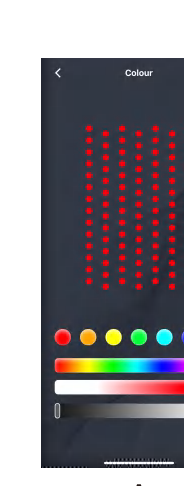
Nell'interfaccia di regolazione del colore puoi scegliere liberamente il colore che preferisci e regolare l'intensità e la luminosità del colore delle perle LED.
Effetti dinamici
L'interfaccia degli effetti dinamici ti permette di scegliere diversi effetti e di regolare la luminosità e la velocità di riproduzione delle perle LED.
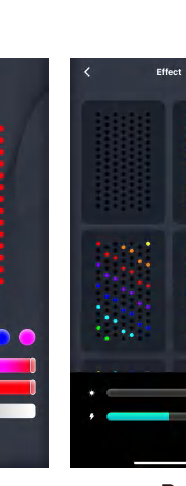
Testo
Nell'interfaccia di testo puoi inserire testo e simboli e scegliere il tuo colore preferito. Dopo la modifica, scegli diversi effetti decorativi, luminosità e velocità. La funzione memoria conserva il contenuto che hai salvato.
Galleria
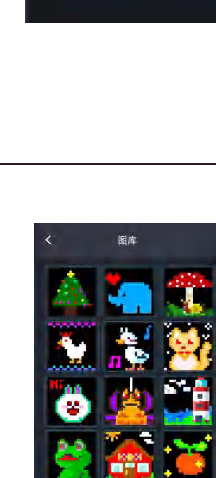
- Galleria statica: scegli tra diverse immagini, regola la velocità di riproduzione e la luminosità e scegli diverse modalità di visualizzazione.
- Galleria dinamica: scegli diverse animazioni, regola la luminosità di riproduzione e seleziona più animazioni da riprodurre in loop.
DIY
- DIY statico: tocca il segno + per aprire l'interfaccia di aggiunta e salvare; tocca il disegno per terminare la modifica. Le immagini DIY salvate possono essere modificate, copiate o eliminate, e puoi regolare la velocità di riproduzione e la luminosità e scegliere diverse modalità di visualizzazione.
- DIY dinamico: tocca il segno + per aprire l'interfaccia di aggiunta e salvare; le immagini DIY salvate possono essere modificate o eliminate, e puoi regolare la luminosità di riproduzione.
Musica e ritmo
- Ritmo musicale: durante la riproduzione della musica, la tenda luminosa sincronizza il proprio ritmo con la melodia del brano. Puoi anche scegliere un motivo di ritmo diverso.
- Microfono del telefono: attiva la modalità microfono del telefono e il telefono identifica i suoni circostanti; la tenda reagisce al volume e puoi scegliere diversi motivi di ritmo.
- Microfono della tenda luminosa: attiva la modalità microfono propria della tenda luminosa. Il modulo di controllo identifica i suoni circostanti e reagisce al loro volume.
La prima volta che usi queste modalità appare una finestra di dialogo per le autorizzazioni. Tocca Consenti per continuare. Per saperne di più, consulta Sincronizzazione musica e ritmo.
Timer
Nell'interfaccia timer puoi programmare l'accensione e lo spegnimento delle luci. Puoi selezionare più luci contemporaneamente e impostare l'ora.
Impostazioni
L'interfaccia delle impostazioni include una funzione di correzione del colore che ti aiuta a correggere il colore delle barre luminose e a capire e usare il prodotto più facilmente. La funzione di ribaltamento orizzontale crea l'immagine speculare di motivi, testo, immagini in movimento e motivi DIY.
Unire più schermi
Puoi collegare fino a 3 dispositivi per formare uno schermo continuo.
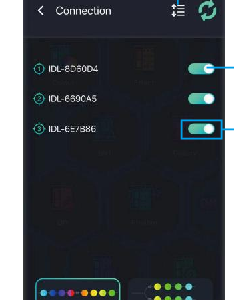
- Regolazione dell'ordine: riordina i dispositivi collegati.
- Connessione schermo attivata / disattivata: attiva o disattiva la funzione schermo continuo; seleziona fino a 3 dispositivi da collegare.
- Dopo il primo abbinamento riuscito, gli abbinamenti successivi possono avvenire automaticamente.
- Salva le modifiche quando hai finito.
- Tieni premuto per selezionare e poi trascina per regolare la posizione di un dispositivo.
Preferisci controllare più set in modo indipendente? Consulta Gruppi e dispositivi.
Il telecomando senza fili
Usa il telecomando incluso per un controllo rapido senza aprire l'app.
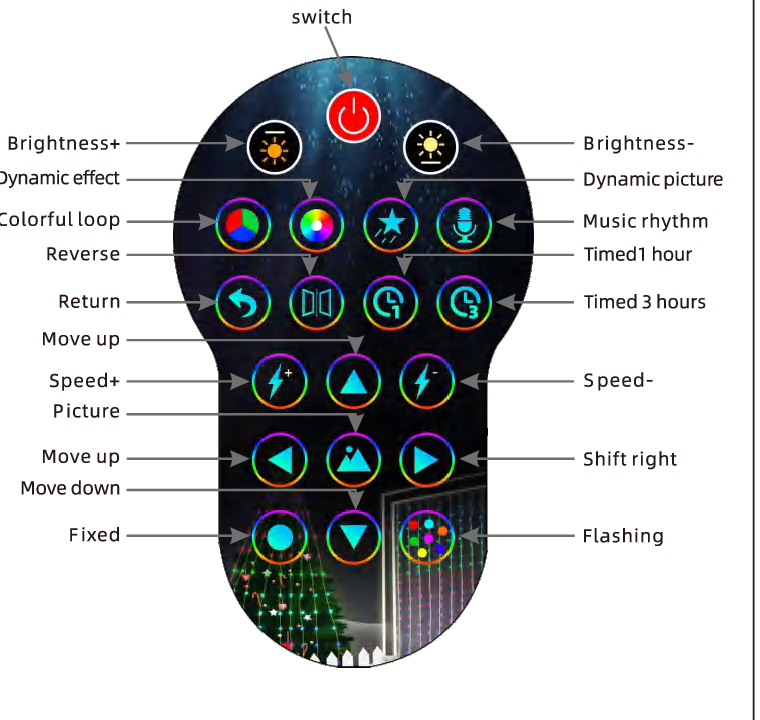
| Pulsante | Funzione |
|---|---|
| Interruttore | Accendere o spegnere le luci |
| Luminosità + / − | Aumentare o diminuire la luminosità |
| Effetto dinamico | Riprodurre l'effetto dinamico successivo |
| Immagine dinamica | Riprodurre l'immagine dinamica successiva |
| Ciclo multicolore | Eseguire un ciclo multicolore |
| Ritmo musicale | Passare alla modalità ritmo musicale |
| Inverti | Invertire la direzione di scorrimento |
| Indietro | Tornare indietro |
| Timer 1 ora / 3 ore | Impostare un timer di 1 o 3 ore |
| Velocità + / − | Regolare la velocità dell'effetto |
| Immagine | Mostrare un'immagine |
| Su / giù, a destra | Spostare il motivo sullo schermo |
| Fisso | Mantenere l'effetto corrente |
| Lampeggio | Eseguire un effetto lampeggiante |
Sicurezza e cura
- Non immergere questo prodotto in acqua.
- Non collocare il prodotto vicino a una fonte di fuoco.
- Se non usi il prodotto per molto tempo, scollega l'alimentazione e conservalo in un luogo fresco e asciutto.
- Tieni i bambini da 0 a 6 anni lontani dagli accessori per evitare che li ingoiscano durante il gioco.
- Non accendere e spegnere le luci di frequente, perché ciò influisce sulla durata del prodotto.
- Non smontare il prodotto senza autorizzazione. Se durante l'uso si forma un nodo, non tirare con forza.
- Se il prodotto non funziona normalmente, scollega l'alimentazione e contatta il team post-vendita.
Testiamo ogni set di prodotti prima della spedizione, ma durante il trasporto possono verificarsi danni. Prova il prodotto dopo averlo ricevuto e contattaci tempestivamente in caso di problemi: troveremo la soluzione migliore per te. Se le luci continuano a non rispondere, consulta Risoluzione dei problemi.
Riciclaggio
Il bidone con ruote barrato è il simbolo RAEE (WEEE), che indica che questo prodotto non è un rifiuto domestico. Proteggi l'ambiente riciclando correttamente i rifiuti pericolosi. Per informazioni dettagliate sul riciclaggio di questo prodotto, contatta il tuo rivenditore o l'autorità locale.
Informazioni sul prodotto
- Modello / ID: 2A5NB-HCL-001
- Conformità: CE · RoHS · FCC
- Prodotto in Cina