 ideal LED App
လိုက်ကာ မီးတန်း
သင့် ideal LED လိုက်ကာ မီးတန်းကို တပ်ဆင်ပါ၊ အက်ပ်နှင့် တွဲချိတ်ပါ၊ အရောင်၊ အက်ဖက်၊ စာသား၊ ပြခန်း၊ DIY နှင့် ဂီတ မုဒ်များ အသုံးပြုပါ၊ မျက်နှာပြင်များစွာ ပေါင်းစပ်ပါ၊ အဝေးထိန်းခလုတ်ဖြင့် အားလုံးကို ထိန်းချုပ်ပါ။
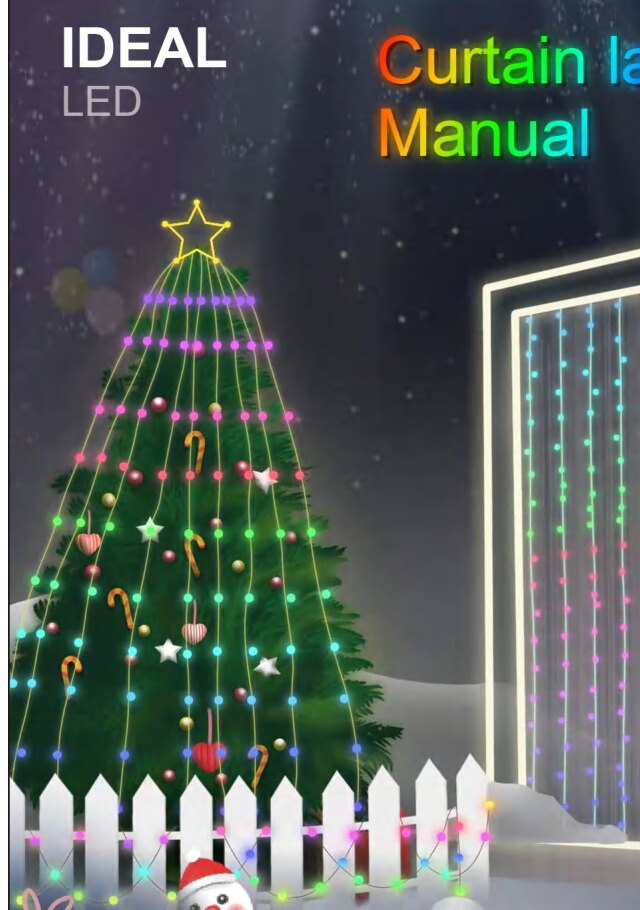
ideal LED App  လိုက်ကာ မီးတန်းသည် ပြတင်းပေါက် သို့မဟုတ် နံရံကို ပရိုဂရမ်ရေးဆွဲနိုင်သော အလင်းမျက်နှာပြင်အဖြစ် ပြောင်းလဲပေးသည်။ အခမဲ့ အက်ပ်ဖြင့် ဘလူးတုသ်မှတစ်ဆင့် အရောင်များ၊ အက်ဖက်များ၊ ပြေးနေသော စာသား၊ ပုံများနှင့် ဂီတအလိုက် တုံ့ပြန်သော မြင်ကွင်းများကို ထိန်းချုပ်နိုင်ပြီး ပါဝင်လာသော ကြိုးမဲ့ အဝေးထိန်းခလုတ်ဖြင့်လည်း ထိန်းချုပ်နိုင်ပါသည်။
ကျွန်ုပ်တို့၏ စုစည်းမှုများ
- Basic — သင့်အိမ်၏ ပင်မဇာတ်ဆောင်။ နေ့စဉ်နှင့် အထူး လိုအပ်ချက်များအတွက် ပုံစံ အမျိုးမျိုးဖြင့် ရရှိနိုင်သည်။ နေရာတစ်ခုကို လေဟာနေ ထည့်ပေးကာ အလင်းရောင် လိုအပ်သော အခါတိုင်း၏ အဓိကဖြစ်စေသည်။
- Smart Hue — သင်နှင့် ချိတ်ဆက်။ လူငယ်များအတွက် တီထွင်ထားပြီး ပိုမို ဆွဲဆောင်မှုရှိသော အရောင်များနှင့် ပိုမို ဉာဏ်ရည်မြင့် ထိန်းချုပ်မှု အတွေ့အကြုံကို ဆောင်ကြဉ်းပေးသည်။ ဂီတနှင့်သာမက သင်နှင့်ပါ ချိတ်ဆက်သည်။
- Premium — ဘဝဖြစ်သင့်သည့်ပုံစံ။ အတင်းကျပ်ဆုံး လိုအပ်ချက်များအတွက် ပိုမို ဖွဲ့စည်းမှုရှိသော အလင်းရောင် ထုတ်ကုန်များဖြစ်ပြီး သင်နှစ်သက်ရာ နေရာများကို premium အဆင့်သို့ မြှင့်တင်ပေးသည်။
မီးများ တပ်ဆင်ခြင်း
ဘူးဖွင့်၍ ဆက်စပ်ပစ္စည်းများ စစ်ဆေးပါ
ဘူးကိုဖွင့်၍ ဆက်စပ်ပစ္စည်းများ ပြည့်စုံမှု စစ်ဆေးပါ — LED မီးတန်းတစ်စည်း၊ ပါဝါ အဒက်တာတစ်ခု၊ ကြိုးမဲ့ အဝေးထိန်းခလုတ်တစ်ခုနှင့် လက်စွဲတစ်အုပ် ပါဝင်သည်။
မီးတန်းများ ချိတ်၍ စီစဉ်ပါ
မီးတန်းများကို လိုက်ကာပေါ်တွင် အစဉ်လိုက် ချိတ်ဆွဲပါ၊ ထို့နောက် မီးတန်းများရှိ ကြိုးများကို ဖြေ၍ မီးတန်းများ အချင်းချင်း မရစ်ပတ်စေရန် မီးဘောင်ကို စီစဉ်ထားပါ။
ပါဝါ ဖွင့်ပါ
ပါဝါကို ဖွင့်ပါ။
အက်ပ် ထည့်သွင်းခြင်း
ideal LED ကို ဒေါင်းလုဒ်လုပ်ပါ
App Store (Apple) သို့မဟုတ် Google Play (Android) တွင် iDeal LED ကို ရှာဖွေပါ။ ဖုန်း ဘရောက်ဇာဖြင့် လက်စွဲပေါ်ရှိ QR ကုဒ်ကို စကင်ဖတ်၍ ဒေါင်းလုဒ်စာမျက်နှာကို တိုက်ရိုက်ဖွင့်ကာ သက်ဆိုင်ရာ ideal LED App ကို ရွေး၍ ထည့်သွင်းနိုင်ပါသည်။
- iPhone — App Store
- Android — Google Play
ထည့်သွင်းမှု ခွင့်ပြုပါ
အက်ပ်ကို ပထမဆုံးအကြိမ် ထည့်သွင်းသည့်အခါ "'စက်ပစ္စည်း' အား အက်ပ်များ ထည့်သွင်းခွင့်ပြုမည်လား?" ကဲ့သို့ အကြောင်းကြားချက် ပေါ်လာနိုင်သည်။ ခွင့်ပြုသည် ကို နှိပ်ပါ။
အက်ပ်နှင့် ချိတ်ဆက်ခြင်း
ဘလူးတုသ်နှင့် တည်နေရာ ဖွင့်ပါ
ဦးစွာ သင့်ဖုန်း၏ ဘလူးတုသ် နှင့် တည်နေရာ လုပ်ဆောင်ချက်များကို ဖွင့်ပါ။
လိုက်ကာ မီးတန်းကို ချိတ်ဆက်ပါ
အက်ပ်ကိုဖွင့်၍ ချိတ်ဆက် ခလုတ်ကို နှိပ်ကာ လိုက်ကာ မီးတန်းကို ချိတ်ဆက်ပါ။
ချိတ်ဆက်မှု အတည်ပြုပါ
ချိတ်ဆက် ခလုတ်ကို နှိပ်၍ ခလုတ်ကို ညာဘက်သို့ ဆွဲတင်ပါ — ၎င်းသည် ချိတ်ဆက်မှု အောင်မြင်ကြောင်း ဆိုလိုသည်။ ဆက်တိုက်မျက်နှာပြင် လုပ်ဆောင်ချက် (ထုတ်ကုန် ၂ ခုထက်ပို၍ အများဆုံး ၃ ခု ချိတ်ဆက်ခြင်း) ကို အသုံးပြုရန် အောက်ပါ မျက်နှာပြင်များ ပေါင်းစပ်ခြင်း ကို ကြည့်ပါ။
အက်ပ်ကို ပထမဆုံးအကြိမ် ဖွင့်သည့်အခါ ခွင့်ပြုချက် (ဥပမာ — စက်ပစ္စည်း တည်နေရာ ခွင့်ပြုခြင်း) တောင်းခံသည်။ ခွင့်ပြုသည် ကို နှိပ်၍ ဆက်လုပ်ပါ။ ပထမဆုံးအကြိမ် တွဲချိတ်ခြင်းလား? မီးများ ချိတ်ဆက်၍ တွဲချိတ်ခြင်း ကို ကြည့်ပါ။
ပင်မ မီနူး
ပင်မ မျက်နှာပြင်မှ လုပ်ဆောင်ချက်အားလုံးသို့ ဝင်ရောက်နိုင်သည်။ မီနူး ခလုတ်တစ်ခုစီသည် မျက်နှာပြင်တစ်ခုစီကို ဖွင့်ပေးသည်။

| ခလုတ် | ဖွင့်သည် |
|---|---|
| ချိတ်ဆက် | လိုက်ကာ မီးတန်း ချိတ်ဆက်/ဖြုတ်ခြင်း |
| အရောင် | မီးအရောင် ချိန်ညှိခြင်း |
| အက်ဖက် | ဒိုင်းနမစ် အက်ဖက် ပြသခြင်း |
| စာသား | စာသား ထည့်သွင်းခြင်း |
| ပြခန်း | ပုံနှင့် အန်နီမေးရှင်း ဖွင့်ပြခြင်း |
| DIY | ကိုယ်ပိုင် ပုံစံများ ဖန်တီးခြင်း |
| ရစ်သမ် | ဂီတ ရစ်သမ်နှင့် အသံ ထိန်းချုပ်ခြင်း |
| တိုင်မာ | တိုင်မာ လုပ်ဆောင်ချက် |
| ဆက်တင်များ | အက်ပ် ဘာသာစကား ပြောင်းခြင်း၊ အရောင်ပြင်ဆင်ခြင်းနှင့် မီးအမျိုးအစား ရွေးခြင်း |
| ဖွင့် / ပိတ် | မီးကြိုးတန်း စနစ်ကို ဖွင့်/ပိတ်ခြင်း |
| ပြန်လည်စတင် | စက်ပစ္စည်းကို ပြန်လည်စတင်ခြင်း |
| အမည် | စက်ပစ္စည်း အမည် စိတ်ကြိုက်ပြင်ခြင်း |
လုပ်ဆောင်ချက်များ အသုံးပြုခြင်း
အရောင်
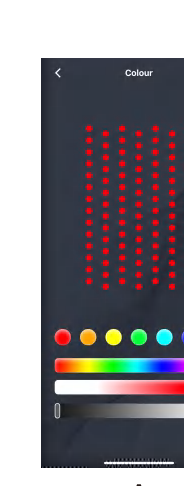
အရောင် ချိန်ညှိသည့် မျက်နှာပြင်တွင် သင်နှစ်သက်ရာ အရောင်ကို လွတ်လပ်စွာ ရွေးချယ်နိုင်ပြီး LED အလုံး အရောင်၏ အနက်ရောင်နှင့် တောက်ပမှုကို ချိန်ညှိနိုင်သည်။
ဒိုင်းနမစ် အက်ဖက်များ
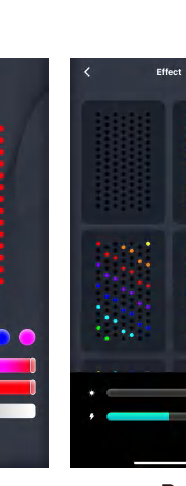
ဒိုင်းနမစ် အက်ဖက် မျက်နှာပြင်တွင် အက်ဖက် အမျိုးမျိုးကို ရွေးပြီး LED အလုံးများ၏ တောက်ပမှုနှင့် ဖွင့်ပြ အမြန်နှုန်းကို ချိန်ညှိနိုင်သည်။
စာသား
စာသား မျက်နှာပြင်တွင် စာသားနှင့် သင်္ကေတများ ထည့်သွင်း၍ နှစ်သက်ရာ အရောင် ရွေးနိုင်သည်။ တည်းဖြတ်ပြီးနောက် အလှဆင် အက်ဖက်၊ တောက်ပမှုနှင့် အမြန်နှုန်း အမျိုးမျိုးကို ရွေးနိုင်သည်။ မှတ်ဉာဏ် လုပ်ဆောင်ချက်က သင်သိမ်းဆည်းထားသော အကြောင်းအရာများကို ထိန်းသိမ်းထားသည်။
ပြခန်း
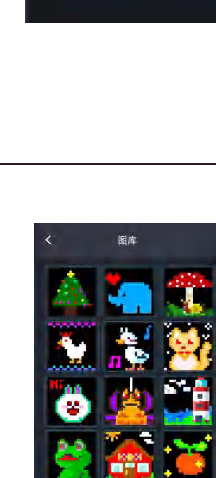
- ပုံသေ ပြခန်း — ပုံအမျိုးမျိုးမှ ရွေးချယ်ပါ၊ ဖွင့်ပြ အမြန်နှုန်းနှင့် တောက်ပမှုကို ချိန်ညှိ၍ ပြသမှုနည်းလမ်း အမျိုးမျိုးကို ရွေးပါ။
- ရွေ့လျား ပြခန်း — အန်နီမေးရှင်း အမျိုးမျိုးကို ရွေး၍ ဖွင့်ပြ တောက်ပမှုကို ချိန်ညှိပါ၊ အန်နီမေးရှင်း များစွာကို ရွေး၍ အလှည့်ကျ ဖွင့်ပြနိုင်သည်။
DIY
- ပုံသေ DIY — + အမှတ်ကို နှိပ်၍ DIY ထည့်ရန် မျက်နှာပြင်ကို ဖွင့်ပြီး သိမ်းပါ၊ ဂရပ်ဖစ်ကို နှိပ်လျှင် တည်းဖြတ်မှု ပြီးဆုံးသည်။ သိမ်းထားသော DIY ပုံများကို တည်းဖြတ်၊ ကူးယူ သို့မဟုတ် ဖျက်နိုင်ပြီး ဖွင့်ပြ အမြန်နှုန်းနှင့် တောက်ပမှုကို ချိန်ညှိကာ ပြသမှုနည်းလမ်း အမျိုးမျိုးကို ရွေးနိုင်သည်။
- ရွေ့လျား DIY — + အမှတ်ကို နှိပ်၍ DIY ထည့်ရန် မျက်နှာပြင်ကို ဖွင့်ပြီး သိမ်းပါ၊ သိမ်းထားသော DIY ပုံများကို တည်းဖြတ် သို့မဟုတ် ဖျက်နိုင်ပြီး ဖွင့်ပြ တောက်ပမှုကို ချိန်ညှိနိုင်သည်။
ဂီတနှင့် ရစ်သမ်
- ဂီတ ရစ်သမ် — ဂီတ ဖွင့်နေစဉ် လိုက်ကာ မီးတန်းသည် သီချင်း၏ ရာဂနှင့် ရစ်သမ်ကို ချိန်ကိုက်သည်။ ရစ်သမ် ပုံစံ အခြားတစ်မျိုးကိုလည်း ရွေးနိုင်သည်။
- ဖုန်း မိုက်ခရိုဖုန်း — ဖုန်း မိုက်ခရိုဖုန်း မုဒ်ကို ဖွင့်လျှင် ဖုန်းက ပတ်ဝန်းကျင် အသံများကို သိရှိပြီး လိုက်ကာသည် အသံ အတိုးအကျယ်အလိုက် တုံ့ပြန်သည်၊ ရစ်သမ် ပုံစံ အမျိုးမျိုးကို ရွေးနိုင်သည်။
- လိုက်ကာ မီးတန်း မိုက်ခရိုဖုန်း — လိုက်ကာ မီးတန်း၏ ကိုယ်ပိုင် မိုက်ခရိုဖုန်း မုဒ်ကို ဖွင့်ပါ။ ထိန်းချုပ်မှု မော်ဂျူးက ပတ်ဝန်းကျင် အသံများကို သိရှိပြီး ၎င်းတို့၏ အတိုးအကျယ်အလိုက် တုံ့ပြန်သည်။
ဤမုဒ်များကို ပထမဆုံးအကြိမ် အသုံးပြုသည့်အခါ ခွင့်ပြုချက် dialog box ပေါ်လာသည်။ ဆက်လုပ်ရန် ခွင့်ပြုသည် ကို နှိပ်ပါ။ ပိုမိုသိရှိရန် ဂီတနှင့် ရစ်သမ် ချိန်ကိုက်ခြင်း ကို ကြည့်ပါ။
တိုင်မာ
တိုင်မာ မျက်နှာပြင်တွင် မီးများ ဖွင့်/ပိတ်ရန် အချိန်ဇယား သတ်မှတ်နိုင်သည်။ မီးများစွာကို တစ်ပြိုင်တည်း ရွေး၍ အချိန် သတ်မှတ်နိုင်သည်။
ဆက်တင်များ
ဆက်တင် မျက်နှာပြင်တွင် မီးတန်းများ၏ အရောင်ကို ပြင်ဆင်ရန်နှင့် ထုတ်ကုန်ကို ပိုမိုလွယ်ကူစွာ နားလည် အသုံးပြုနိုင်ရန် ကူညီပေးသော အရောင်ပြင်ဆင်မှု လုပ်ဆောင်ချက် ပါဝင်သည်။ အလျားလိုက် ပြောင်းပြန်လှန်ခြင်း လုပ်ဆောင်ချက်က ပုံစံများ၊ စာသား၊ ရွေ့လျား ပုံများနှင့် DIY ပုံစံများကို မှန်ပြောင်းသဖွယ် ပြောင်းပြန် ပြသသည်။
မျက်နှာပြင်များ ပေါင်းစပ်ခြင်း
စက်ပစ္စည်း အများဆုံး ၃ ခုကို ချိတ်ဆက်၍ ဆက်တိုက်ဖြစ်သော မျက်နှာပြင်တစ်ခု ဖွဲ့စည်းနိုင်သည်။
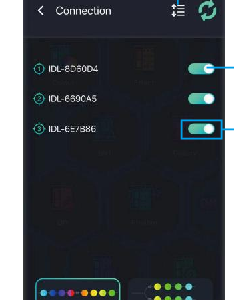
- အစီအစဉ် ချိန်ညှိ — ချိတ်ဆက်ထားသော စက်ပစ္စည်းများ၏ အစီအစဉ်ကို ပြန်စီပါ။
- မျက်နှာပြင် ချိတ်ဆက်မှု ဖွင့် / ပိတ် — ဆက်တိုက်မျက်နှာပြင် လုပ်ဆောင်ချက်ကို ဖွင့်/ပိတ်ပါ၊ ချိတ်ဆက်ရန် စက်ပစ္စည်း အများဆုံး ၃ ခု ရွေးပါ။
- ပထမအကြိမ် တွဲချိတ်မှု အောင်မြင်ပြီးနောက် နောက်ထပ် တွဲချိတ်မှုများ အလိုအလျောက် ဆောင်ရွက်နိုင်သည်။
- ပြီးဆုံးပါက ချိန်ညှိမှုများ သိမ်းပါ။
- စက်ပစ္စည်းတစ်ခု၏ တည်နေရာ ချိန်ညှိရန် နှိပ်ထား၍ ရွေးပြီး ဆွဲချ ပါ။
မီးအစုံ များစွာကို သီးခြားစီ ထိန်းချုပ်လိုပါသလား? အုပ်စုများနှင့် စက်ပစ္စည်းများ ကို ကြည့်ပါ။
ကြိုးမဲ့ အဝေးထိန်းခလုတ်
အက်ပ်မဖွင့်ဘဲ မြန်ဆန်စွာ ထိန်းချုပ်ရန် ပါဝင်လာသော အဝေးထိန်းခလုတ်ကို အသုံးပြုပါ။
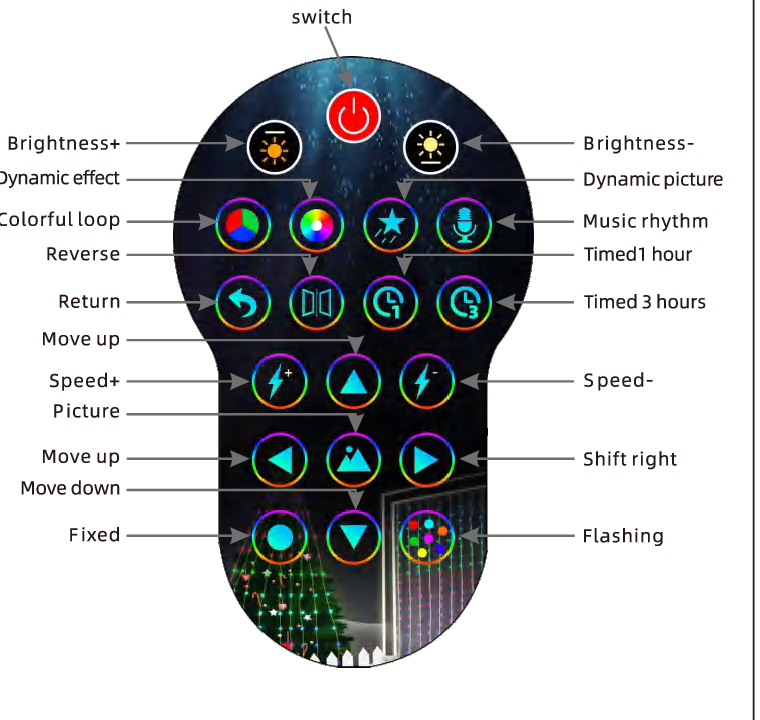
| ခလုတ် | လုပ်ဆောင်ချက် |
|---|---|
| ခလုတ် | မီးများ ဖွင့်/ပိတ် |
| တောက်ပမှု + / − | တောက်ပမှု တိုး/လျှော့ |
| ဒိုင်းနမစ် အက်ဖက် | နောက် ဒိုင်းနမစ် အက်ဖက်ကို ဖွင့်ပြ |
| ဒိုင်းနမစ် ပုံ | နောက် ဒိုင်းနမစ် ပုံကို ဖွင့်ပြ |
| စုံရောင် လည်ပတ် | စုံရောင် လည်ပတ်မှု လုပ်ဆောင် |
| ဂီတ ရစ်သမ် | ဂီတ ရစ်သမ် မုဒ်သို့ ပြောင်း |
| ပြောင်းပြန် | လည်ပတ်ဦးတည်ရာ ပြောင်းပြန်လှန် |
| ပြန်သွား | နောက်သို့ ပြန်သွား |
| တိုင်မာ ၁ နာရီ / ၃ နာရီ | ၁ နာရီ သို့မဟုတ် ၃ နာရီ တိုင်မာ သတ်မှတ် |
| အမြန်နှုန်း + / − | အက်ဖက် အမြန်နှုန်း ချိန်ညှိ |
| ပုံ | ပုံတစ်ပုံ ပြသ |
| အပေါ် / အောက်၊ ညာဘက် | မျက်နှာပြင်ပေါ်တွင် ပုံစံကို ရွှေ့ |
| သတ်မှတ် | လက်ရှိ အက်ဖက်ကို ထိန်းထား |
| မှိတ်တုတ်မှိတ်တုတ် | မှိတ်တုတ်မှိတ်တုတ် အက်ဖက် လုပ်ဆောင် |
ဘေးကင်းရေးနှင့် ထိန်းသိမ်းမှု
- ဤထုတ်ကုန်ကို ရေထဲတွင် မထည့်ပါနှင့်။
- ထုတ်ကုန်ကို မီးအရင်းအမြစ်အနီးတွင် မထားပါနှင့်။
- ထုတ်ကုန်ကို ကြာရှည် အသုံးမပြုပါက ပါဝါဖြတ်၍ အေးမြ ခြောက်သွေ့သော နေရာတွင် သိမ်းဆည်းပါ။
- ကစားနေစဉ် မျိုချမိခြင်း မဖြစ်စေရန် ၀–၆ နှစ် ကလေးများကို ဆက်စပ်ပစ္စည်းများနှင့် ဝေးဝေးထားပါ။
- ထုတ်ကုန် သက်တမ်းကို ထိခိုက်စေသောကြောင့် မီးများကို မကြာခဏ ဖွင့်ပိတ် မလုပ်ပါနှင့်။
- ခွင့်ပြုချက်မရှိဘဲ ထုတ်ကုန်ကို မဖြုတ်ပါနှင့်။ အသုံးပြုစဉ် ထုံးထွေးမှု ဖြစ်ပါက အားဖြင့် မဆွဲပါနှင့်။
- ထုတ်ကုန် ပုံမှန် အလုပ်မလုပ်ပါက ပါဝါဖြတ်၍ အရောင်းအပြီး ဝန်ဆောင်မှု အဖွဲ့ကို ဆက်သွယ်ပါ။
ကျွန်ုပ်တို့သည် မပို့မီ ထုတ်ကုန်တိုင်းကို စစ်ဆေးသော်လည်း သယ်ယူပို့ဆောင်စဉ် ပျက်စီးနိုင်ပါသည်။ ထုတ်ကုန် လက်ခံရရှိပြီးနောက် စမ်းသပ်ပါ၊ ပြဿနာ တစ်စုံတစ်ရာ ကြုံပါက ချက်ချင်း ဆက်သွယ်ပါ — သင့်အတွက် အကောင်းဆုံး ဖြေရှင်းချက်ကို ရှာဖွေပေးပါမည်။ မီးများ တုံ့ပြန်မှု မရှိသေးပါက ပြဿနာ ဖြေရှင်းခြင်း ကို ကြည့်ပါ။
ပြန်လည်အသုံးပြုခြင်း
ဘီးတပ် အမှိုက်ပုံး ကြက်ခြေခတ် သင်္ကေတသည် WEEE သင်္ကေတဖြစ်ပြီး ဤထုတ်ကုန်သည် အိမ်သုံး အမှိုက် မဟုတ်ကြောင်း ဖော်ပြသည်။ အန္တရာယ်ရှိ စွန့်ပစ်ပစ္စည်းများကို သင့်လျော်စွာ ပြန်လည်အသုံးပြုခြင်းဖြင့် ပတ်ဝန်းကျင်ကို ကာကွယ်ရာ ရောက်သည်။ ဤထုတ်ကုန်အား ပြန်လည်အသုံးပြုခြင်းဆိုင်ရာ အသေးစိတ် အချက်အလက်အတွက် သင့်လက်လီရောင်းချသူ သို့မဟုတ် ဒေသဆိုင်ရာ အာဏာပိုင်ကို ဆက်သွယ်ပါ။
ထုတ်ကုန် အချက်အလက်
- မော်ဒယ် / ID: 2A5NB-HCL-001
- ကိုက်ညီမှု: CE · RoHS · FCC
- တရုတ်နိုင်ငံတွင် ထုတ်လုပ်သည်