 ideal LED App
Cortina de luzes
Instale sua cortina de luzes ideal LED, pareie-a com o aplicativo, use os modos de cor, efeitos, texto, galeria, DIY e música, una várias telas e controle tudo pelo controle remoto.
A cortina de luzes ideal LED App  transforma uma janela ou parede em uma tela de luz programável. Controle cores, efeitos, texto em movimento, imagens e cenas que reagem à música pelo aplicativo gratuito via Bluetooth ou pelo controle remoto sem fio incluído.
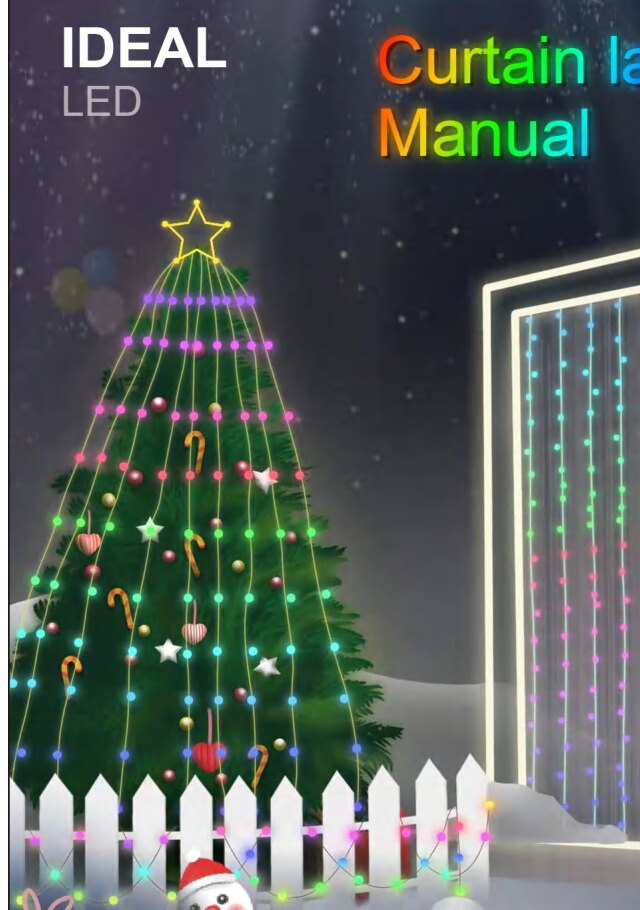
Nossas coleções
- Basic — a estrela da sua casa. Disponível em uma variedade de estilos para suas necessidades diárias e especiais. Perfeita para dar clima a um espaço e fazer de você o protagonista de toda ocasião que pede iluminação.
- Smart Hue — em sintonia com você. Desenvolvida para o público jovem, esta coleção traz cores mais fascinantes e uma experiência de controle mais inteligente. Ela não sincroniza apenas com a música, mas com você.
- Premium — a vida como deveria ser. Produtos de iluminação mais sofisticados para as necessidades mais exigentes, perfeitos para elevar seus espaços favoritos a um nível premium.
Instalar as luzes
Desembalar e conferir os acessórios
Desembale a caixa e confira se os acessórios estão completos: um feixe de barras de luz LED, um adaptador de energia, um controle remoto sem fio e um manual.
Pendurar e organizar as barras de luz
Pendure as barras de luz na cortina em ordem, depois desate as cordas das barras e organize a estrutura de luz para que as barras não se enrolem umas nas outras.
Ligar
Ligue a alimentação.
Instalar o aplicativo
Baixar o ideal LED
Busque por iDeal LED na App Store (Apple) ou na Google Play (Android). Você também pode escanear o QR code do manual com o navegador do celular para abrir direto a página de download e selecionar e instalar o aplicativo ideal LED correspondente.
- iPhone — App Store
- Android — Google Play
Permitir a instalação
Na primeira vez que instalar o aplicativo, pode aparecer um aviso como "Deseja permitir que o 'Dispositivo' instale aplicativos?". Toque em Permitir.
Conectar ao aplicativo
Ativar Bluetooth e localização
Primeiro, ative as funções de Bluetooth e localização do seu celular.
Conectar a cortina de luzes
Abra o aplicativo e toque no botão Conexão para conectar a cortina de luzes.
Confirmar a conexão
Toque no botão Conexão e deslize o interruptor para a direita — isso significa que a conexão foi bem-sucedida. Para usar a função de tela contínua (conectar mais de 2 produtos, até 3), consulte Unir várias telas abaixo.
Ao abrir o aplicativo pela primeira vez, ele pede permissões (por exemplo, permitir a localização do dispositivo). Toque em Permitir e continue. É o seu primeiro pareamento? Consulte Conectar e parear suas luzes.
O menu principal
Na tela inicial você acessa todas as funções. Cada botão do menu abre uma interface.

| Botão | Abre |
|---|---|
| Conexão | Conectar ou desconectar a cortina de luzes |
| Cor | Ajuste da cor da luz |
| Efeito | Exibição de efeitos dinâmicos |
| Texto | Entrada de texto |
| Galeria | Reprodução de imagens e animações |
| DIY | Criar seus próprios padrões |
| Ritmo | Ritmo musical e controle de som |
| Temporizador | Função de temporizador |
| Configurações | Mudar o idioma do aplicativo, corrigir a cor e escolher o tipo de lâmpada |
| Ligar / Desligar | Ligar ou desligar o sistema de cordão |
| Atualizar | Atualizar o dispositivo |
| Nome | Personalizar o nome do dispositivo |
Usar as funções
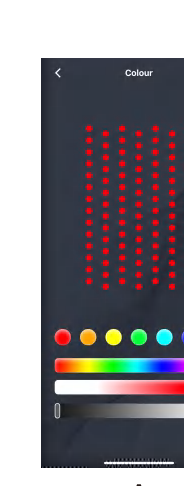
Cor
Na interface de ajuste de cor, você pode escolher livremente a cor que quiser e ajustar a intensidade e o brilho da cor das contas LED.
Efeitos dinâmicos
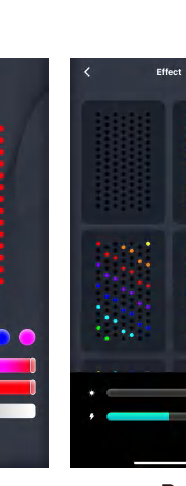
A interface de efeitos dinâmicos permite escolher diferentes efeitos e ajustar o brilho e a velocidade de reprodução das contas LED.
Texto
Na interface de texto, você pode inserir texto e símbolos e escolher sua cor favorita. Após a edição, escolha diferentes efeitos decorativos, brilho e velocidade. A função de memória guarda o conteúdo que você salvou.
Galeria
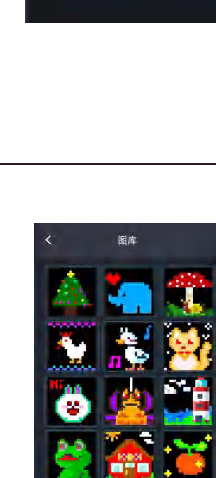
- Galeria estática — escolha entre várias imagens, ajuste a velocidade de reprodução e o brilho e escolha diferentes modos de exibição.
- Galeria dinâmica — escolha diferentes animações, ajuste o brilho de reprodução e selecione várias animações para reproduzir em loop.
DIY
- DIY estático — toque no sinal + para abrir a interface de adicionar e salvar; toque no desenho para concluir a edição. As imagens DIY salvas podem ser editadas, copiadas ou excluídas, e você pode ajustar a velocidade de reprodução e o brilho e escolher diferentes modos de exibição.
- DIY dinâmico — toque no sinal + para abrir a interface de adicionar e salvar; as imagens DIY salvas podem ser editadas ou excluídas, e você pode ajustar o brilho de reprodução.
Música e ritmo
- Ritmo musical — durante a reprodução da música, a cortina de luzes sincroniza seu ritmo com a melodia da canção. Você também pode escolher um padrão de ritmo diferente.
- Microfone do celular — ative o modo de microfone do celular e o celular identifica os sons ao redor; a cortina reage ao volume e você pode escolher diferentes padrões de ritmo.
- Microfone da cortina de luzes — ative o modo de microfone próprio da cortina de luzes. O módulo de controle identifica os sons ao redor e reage ao volume deles.
Na primeira vez que usar esses modos, aparece uma caixa de diálogo de permissão. Toque em Permitir para continuar. Para saber mais, consulte Sincronização de música e ritmo.
Temporizador
Na interface de temporizador, você pode programar o acendimento e o apagamento das luzes. Pode selecionar várias luzes ao mesmo tempo e definir o horário.
Configurações
A interface de configurações inclui uma função de correção de cor que ajuda a corrigir a cor das barras de luz e a entender e usar o produto com mais facilidade. A função de espelhamento horizontal espelha padrões, texto, imagens em movimento e padrões DIY.
Unir várias telas
Você pode conectar até 3 dispositivos para formar uma tela contínua.
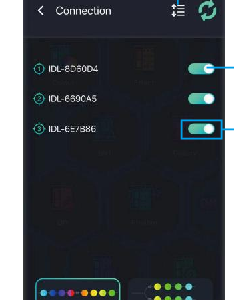
- Ajuste de ordem — reordene os dispositivos conectados.
- Conexão de tela ligada / desligada — ative ou desative a função de tela contínua; selecione até 3 dispositivos para conectar.
- Após o primeiro pareamento bem-sucedido, os pareamentos seguintes podem ser feitos automaticamente.
- Salve os ajustes ao terminar.
- Mantenha pressionado para selecionar e arraste para ajustar a posição de um dispositivo.
Prefere controlar vários conjuntos de forma independente? Consulte Grupos e dispositivos.
O controle remoto sem fio
Use o controle remoto incluído para um controle rápido sem abrir o aplicativo.
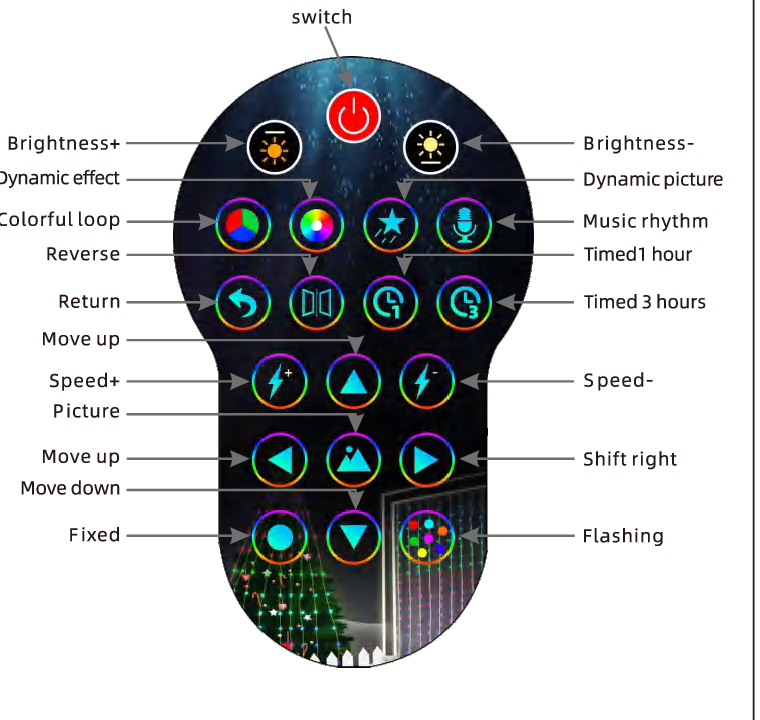
| Botão | Função |
|---|---|
| Interruptor | Ligar ou desligar as luzes |
| Brilho + / − | Aumentar ou diminuir o brilho |
| Efeito dinâmico | Reproduzir o próximo efeito dinâmico |
| Imagem dinâmica | Reproduzir a próxima imagem dinâmica |
| Loop colorido | Executar um loop multicolorido |
| Ritmo musical | Mudar para o modo de ritmo musical |
| Inverter | Inverter o sentido do movimento |
| Voltar | Voltar |
| Temporizador 1 hora / 3 horas | Configurar um temporizador de 1 ou 3 horas |
| Velocidade + / − | Ajustar a velocidade do efeito |
| Imagem | Mostrar uma imagem |
| Para cima / baixo, para a direita | Mover o padrão na tela |
| Fixo | Manter o efeito atual |
| Piscar | Executar um efeito piscante |
Segurança e cuidados
- Não coloque este produto na água.
- Não coloque o produto perto de uma fonte de fogo.
- Se não for usar o produto por muito tempo, corte a alimentação e guarde-o em local fresco e seco.
- Mantenha crianças de 0 a 6 anos longe dos acessórios para evitar que os engulam durante a brincadeira.
- Não ligue e desligue as luzes com frequência, pois isso afeta a vida útil do produto.
- Não desmonte o produto sem autorização. Se formar um nó durante o uso, não puxe com força.
- Se o produto não funcionar normalmente, corte a alimentação e entre em contato com a equipe de pós-venda.
Testamos cada conjunto de produtos antes do envio, mas podem ocorrer danos no transporte. Teste o produto após recebê-lo e entre em contato conosco o quanto antes se tiver algum problema — encontraremos a melhor solução para você. Se as luzes ainda não responderem, consulte Solução de problemas.
Reciclagem
A lixeira com rodas riscada é o símbolo WEEE, que indica que este produto não é lixo doméstico. Você protege o meio ambiente ao reciclar resíduos perigosos de forma adequada. Para obter informações detalhadas sobre a reciclagem deste produto, entre em contato com o revendedor ou com a autoridade local.
Informações do produto
- Modelo / ID: 2A5NB-HCL-001
- Conformidade: CE · RoHS · FCC
- Fabricado na China