 ideal LED App
Световая штора
Установите световую штору ideal LED, выполните сопряжение с приложением, используйте режимы цвета, эффектов, текста, галереи, DIY и музыки, объедините несколько экранов и управляйте всем с пульта.
Световая штора ideal LED App  превращает окно или стену в программируемый световой экран. Управляйте цветами, эффектами, бегущим текстом, изображениями и реагирующими на музыку сценами через бесплатное приложение по Bluetooth или с помощью прилагаемого беспроводного пульта.
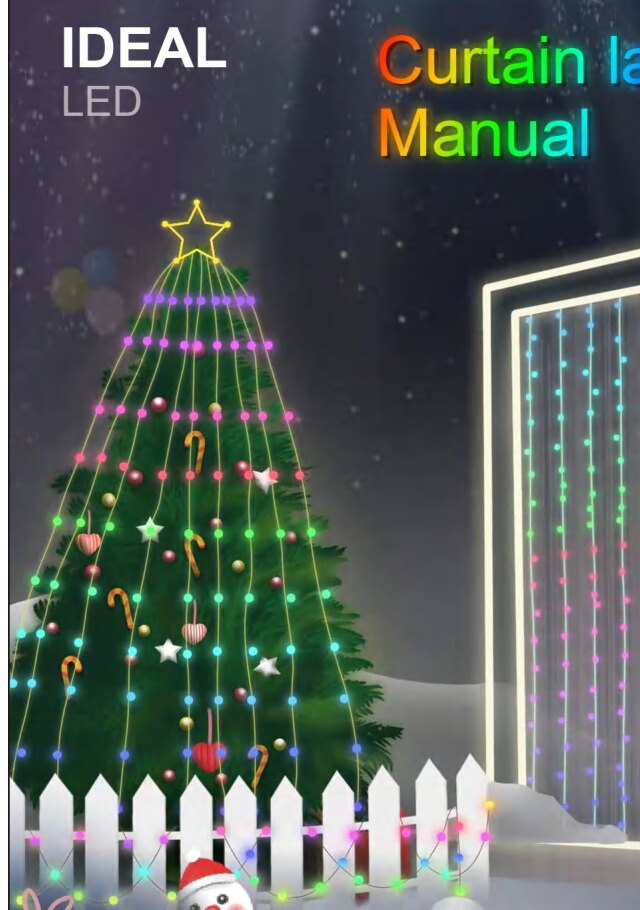
Наши коллекции
- Basic — главное украшение вашего дома. Доступна в разных стилях для повседневных и особых случаев. Идеально подходит, чтобы создать атмосферу в пространстве и сделать вас хозяином любого случая, требующего освещения.
- Smart Hue — в унисон с вами. Разработана для молодёжи: эта коллекция дарит более завораживающие цвета и более умное управление. Она синхронизируется не только с музыкой, но и с вами.
- Premium — жизнь такой, какой она должна быть. Более фактурные осветительные изделия для самых взыскательных запросов, идеальны, чтобы поднять любимые пространства на премиальный уровень.
Установка ламп
Распакуйте и проверьте комплектацию
Распакуйте коробку и убедитесь, что комплектация полная: жгут светодиодных световых планок, блок питания, беспроводной пульт и руководство.
Повесьте и расправьте световые планки
Повесьте световые планки на штору по порядку, затем развяжите верёвки на планках и расправьте световой каркас так, чтобы планки не перекручивались.
Включите питание
Включите питание.
Установка приложения
Скачайте ideal LED
Найдите iDeal LED в App Store (Apple) или в Google Play (Android). Также можно отсканировать QR-код в руководстве мобильным браузером, чтобы сразу открыть страницу загрузки, выбрать и установить соответствующее приложение ideal LED.
- iPhone — App Store
- Android — Google Play
Разрешите установку
При первой установке приложения может появиться запрос вроде «Разрешить «Устройству» устанавливать приложения?». Нажмите Разрешить.
Подключение к приложению
Включите Bluetooth и геолокацию
Сначала включите на телефоне функции Bluetooth и геолокации.
Подключите световую штору
Откройте приложение и нажмите кнопку Подключение, чтобы подключить световую штору.
Подтвердите подключение
Нажмите кнопку Подключение и сдвиньте переключатель вправо — это означает, что подключение выполнено успешно. Чтобы использовать функцию непрерывного экрана (подключить более 2 изделий, до 3), см. Объединение нескольких экранов ниже.
При первом запуске приложение запрашивает разрешения (например, доступ к геолокации устройства). Нажмите Разрешить и продолжите. Впервые выполняете сопряжение? См. Подключение и сопряжение ламп.
Главное меню
С главного экрана доступны все функции. Каждая кнопка меню открывает свой раздел.

| Кнопка | Открывает |
|---|---|
| Подключение | Подключить или отключить световую штору |
| Цвет | Настройка цвета света |
| Эффект | Показ динамических эффектов |
| Текст | Ввод текста |
| Галерея | Воспроизведение изображений и анимаций |
| DIY | Создание собственных узоров |
| Ритм | Музыкальный ритм и управление по звуку |
| Таймер | Функция таймера |
| Настройки | Сменить язык приложения, скорректировать цвет и выбрать тип лампы |
| Вкл / Выкл | Включить или выключить систему гирлянды |
| Обновить | Обновить устройство |
| Имя | Изменить имя устройства |
Использование функций
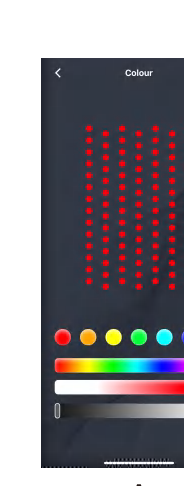
Цвет
В разделе настройки цвета можно свободно выбрать любимый цвет и отрегулировать насыщенность и яркость цвета светодиодов.
Динамические эффекты
В разделе динамических эффектов можно выбрать разные эффекты и отрегулировать яркость и скорость воспроизведения светодиодов.
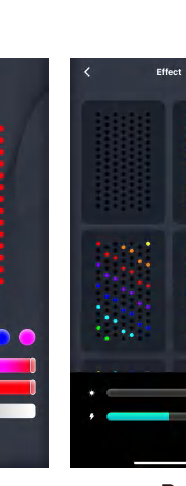
Текст
В разделе текста можно вводить текст и символы и выбирать любимый цвет. После редактирования выберите разные эффекты оформления, яркость и скорость. Функция памяти сохраняет сохранённое вами содержимое.
Галерея
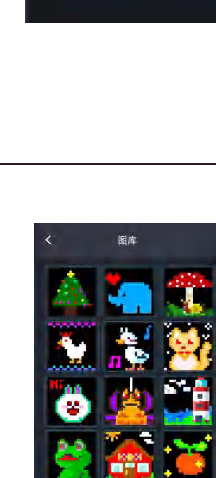
- Статичная галерея — выберите из разных изображений, отрегулируйте скорость воспроизведения и яркость и выберите разные способы отображения.
- Динамическая галерея — выберите разные анимации, отрегулируйте яркость воспроизведения и выберите несколько анимаций для циклического воспроизведения.
DIY
- Статичный DIY — нажмите значок +, чтобы открыть экран добавления и сохранить; нажмите на рисунок, чтобы завершить редактирование. Сохранённые DIY-изображения можно редактировать, копировать или удалять, а также регулировать скорость воспроизведения и яркость и выбирать разные способы отображения.
- Динамический DIY — нажмите значок +, чтобы открыть экран добавления и сохранить; сохранённые DIY-изображения можно редактировать или удалять, а также регулировать яркость воспроизведения.
Музыка и ритм
- Музыкальный ритм — во время воспроизведения музыки световая штора синхронизирует свой ритм с мелодией песни. Можно также выбрать другой узор ритма.
- Микрофон телефона — включите режим микрофона телефона, и телефон будет распознавать окружающие звуки; штора реагирует на громкость, и вы можете выбирать разные узоры ритма.
- Микрофон световой шторы — включите режим собственного микрофона световой шторы. Модуль управления распознаёт окружающие звуки и реагирует на их громкость.
При первом использовании этих режимов появляется диалог запроса разрешения. Нажмите Разрешить, чтобы продолжить. Подробнее см. Синхронизация с музыкой и ритмом.
Таймер
В разделе таймера можно запланировать включение и выключение ламп. Можно выбрать несколько ламп одновременно и задать время.
Настройки
В разделе настроек есть функция цветокоррекции, которая помогает скорректировать цвет световых планок и проще понять и использовать изделие. Функция горизонтального отражения зеркально отображает узоры, текст, движущиеся изображения и DIY-узоры.
Объединение нескольких экранов
Можно подключить до 3 устройств, чтобы образовать единый непрерывный экран.
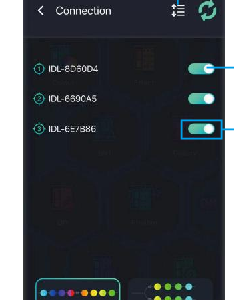
- Регулировка порядка — измените порядок подключённых устройств.
- Объединение экранов вкл / выкл — включите или выключите функцию непрерывного экрана; выберите до 3 устройств для подключения.
- После первого успешного сопряжения последующие сопряжения могут выполняться автоматически.
- Сохраните настройки по завершении.
- Нажмите и удерживайте для выбора, затем перетащите, чтобы отрегулировать положение устройства.
Хотите управлять несколькими комплектами по отдельности? См. Группы и устройства.
Беспроводной пульт
Используйте прилагаемый пульт для быстрого управления без открытия приложения.
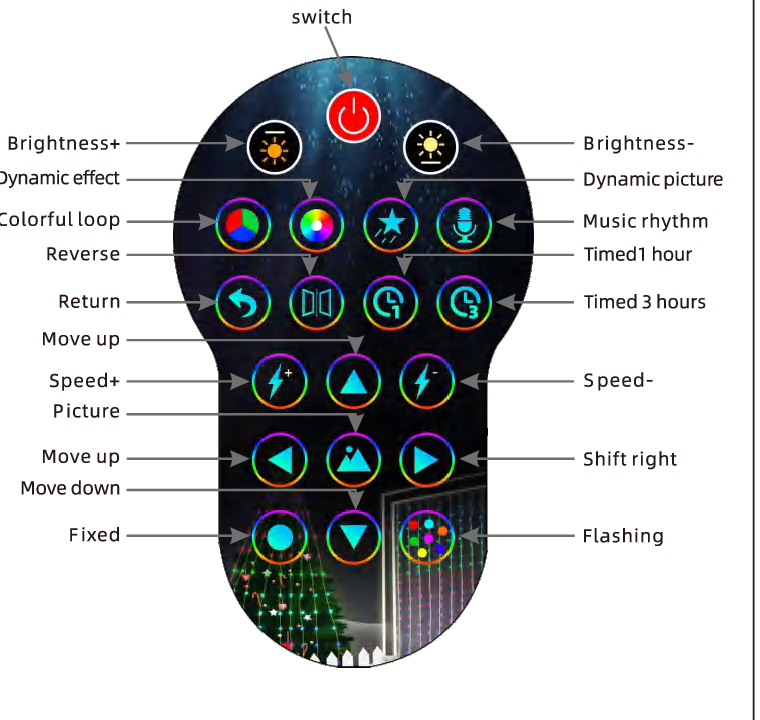
| Кнопка | Функция |
|---|---|
| Выключатель | Включить или выключить лампы |
| Яркость + / − | Увеличить или уменьшить яркость |
| Динамический эффект | Воспроизвести следующий динамический эффект |
| Динамическое изображение | Воспроизвести следующее динамическое изображение |
| Цветной цикл | Запустить многоцветный цикл |
| Музыкальный ритм | Переключиться в режим музыкального ритма |
| Реверс | Обратить направление движения |
| Назад | Вернуться назад |
| Таймер 1 час / 3 часа | Установить таймер на 1 или 3 часа |
| Скорость + / − | Регулировка скорости эффекта |
| Изображение | Показать изображение |
| Вверх / вниз, вправо | Перемещать узор по экрану |
| Фиксация | Удерживать текущий эффект |
| Мигание | Запустить эффект мигания |
Безопасность и уход
- Не помещайте изделие в воду.
- Не размещайте изделие рядом с источником огня.
- Если изделие не используется длительное время, отключите питание и храните его в прохладном сухом месте.
- Держите детей от 0 до 6 лет вдали от аксессуаров, чтобы они не проглотили их во время игры.
- Не включайте и не выключайте лампы слишком часто, так как это сокращает срок службы изделия.
- Не разбирайте изделие без разрешения. Если во время использования образовался узел, не тяните с силой.
- Если изделие не работает нормально, отключите питание и обратитесь в службу послепродажного обслуживания.
Мы проверяем каждый комплект изделий перед отправкой, но во время транспортировки возможны повреждения. Проверьте изделие после получения и сразу свяжитесь с нами при любых проблемах — мы найдём для вас оптимальное решение. Если лампы по-прежнему не реагируют, см. Устранение неполадок.
Утилизация
Перечёркнутый мусорный бак на колёсах — это знак WEEE, означающий, что данное изделие не относится к бытовым отходам. Правильно утилизируя опасные отходы, вы помогаете защитить окружающую среду. Для получения подробной информации об утилизации этого изделия обратитесь к продавцу или в местные органы власти.
Информация об изделии
- Модель / ID: 2A5NB-HCL-001
- Соответствие: CE · RoHS · FCC
- Сделано в Китае